


Creare un’app per la tua comunità è un progetto divertente. Ma può anche sembrare un po’ opprimente. Da dove iniziare? Abbiamo creato questa guida per aiutarti a muovere i primi passi e condividere alcuni consigli e trucchi su come creare un’app di successo. Non importa se sei un principiante assoluto o se hai già qualche conoscenza, ad esempio, della gestione di un sito web con un cms (wordpress): questa guida ha qualcosa per tutti.
Prima di iniziare a creare la tua applicazione
La gestione della comunità e l’applicazione
Buono a sapersi: come amministratore della community, lavori con la gestione della community; una dashboard che ti permette di impostare, compilare e personalizzare l’app.
Le modifiche appariranno automaticamente nell’app. Assicurati di controllare regolarmente l’app mentre apporti le modifiche nella dashboard. In questo modo potrai vedere come sono state apportate le modifiche e se l’app ha l’aspetto che desideri. Non vedi subito le modifiche? Prova a riavviare l’app!
Pianifica i moduli della comunità
Dopo aver fatto il primo passo e aver creato il tuo account Socie, puoi scaricare l’applicazione Socie. Vai sull’App Store o sul Google Play Store del tuo telefono e digita "Socie" nella barra di ricerca. Riconoscerai l’app giusta dal nostro logo. Clicca su Scarica → Apri e accedi all’app con i dati del tuo account.
Benvenuto nell’applicazione di base di Socie Community.
Ora puoi dare un’occhiata all’applicazione Socie di base che abbiamo preparato per te. Abbiamo aggiunto alcuni moduli di uso comune, oltre a gruppi, eventi e contenuti di esempio.
Potrai regolare tutto questo in un secondo momento attraverso la gestione della community. Dai un’occhiata all’applicazione, più avanti ti spiegheremo come puoi personalizzare quasi tutti gli aspetti dell’applicazione. In questo modo, sarà davvero tua.
I primi passi per configurare l’App secondo le tue esigenze.
La piattaforma Socie offre molte funzioni che puoi utilizzare nella tua app. Forse sai già quali caratteristiche/moduli e funzioni vuoi utilizzare nella tua app per la community? Ottimo!
Se non lo sai ancora, non temere. Per ora puoi lavorare con i moduli di base e personalizzare la tua app in seguito. Se invece vuoi approfondire subito il discorso, abbiamo un modulo per identificare meglio le esigenze della tua comunità. Una volta completata questa operazione, dovresti avere più chiarezza su ciò che vuoi e su ciò che Socie può offrirti.
Personalizza la tua app attraverso la gestione della community
Iniziamo con la configurazione e la personalizzazione della tua app. Effettua il login collegandoti a https://socie.community/management/ Vai a.
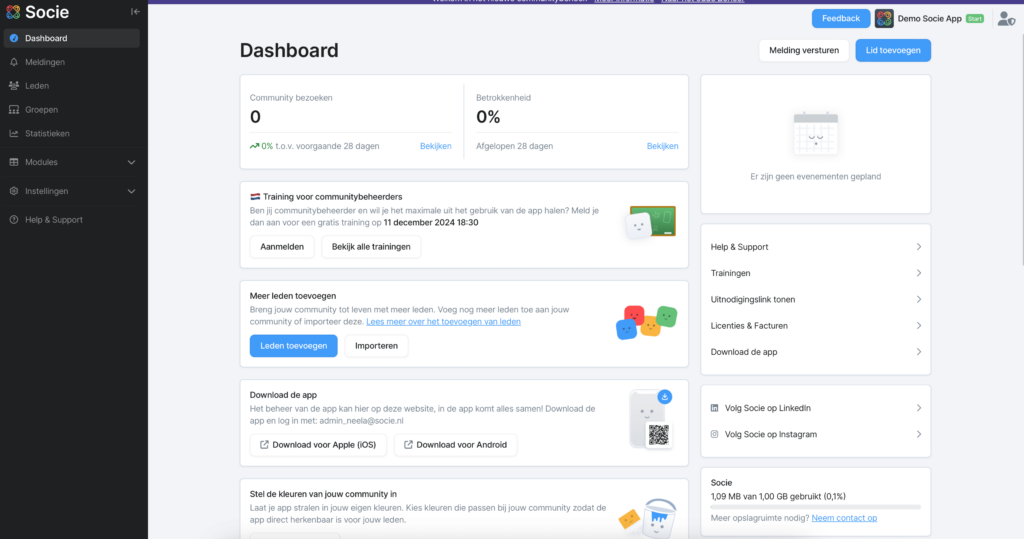
Incontra la gestione della comunità
Benvenuto nella dashboard di gestione della community. Sentiti libero di cliccare ed esplorare. Nella dashboard troverai anche molte informazioni sulla tua comunità. Se clicchi sul menu a sinistra, puoi esplorare tutte le funzioni di Socie. Sei un po’ sopraffatto da tutte le possibilità? Non preoccuparti, è come guidare un’auto: in poche settimane sarà tutto più chiaro. Procediamo passo dopo passo e lavoriamo insieme alla configurazione della tua app.
In 10 passi verso la comunità perfetta
Ora che hai l’applicazione sul tuo telefono, che le tue esigenze di comunità sono chiare e che puoi accedere alla gestione della comunità, puoi fare 10 passi verso la comunità perfetta.
- Imposta le impostazioni della privacy
- Personalizza il layout della tua applicazione
- Aggiornamento delle informazioni del profilo del membro
- Creare gruppi
- Aggiunta di moduli
- Personalizzazione dei moduli dell’app
- Personalizza la barra di navigazione e la schermata iniziale
- Aggiunta di più amministratori
- Invitare i membri
- Invia messaggi push
Suggerimento: vuoi lanciare la tua app velocemente? Allora esegui solo i passaggi 1, 2, 4, 6, 7 e 8. Puoi eseguire gli altri passaggi in seguito.
Muovere i primi passi
1. Impostazioni della privacy per te e la tua comunità
La sicurezza prima di tutto! Noi di Socie teniamo alla protezione dei dati e crediamo che ognuno debba poter decidere quali informazioni personali condividere e con chi. Per questo motivo, ogni membro della community può regolare autonomamente le proprie impostazioni sulla privacy. Anche dopo che l’amministratore della community ha preimpostato alcune impostazioni.
Proteggere la privacy della comunità
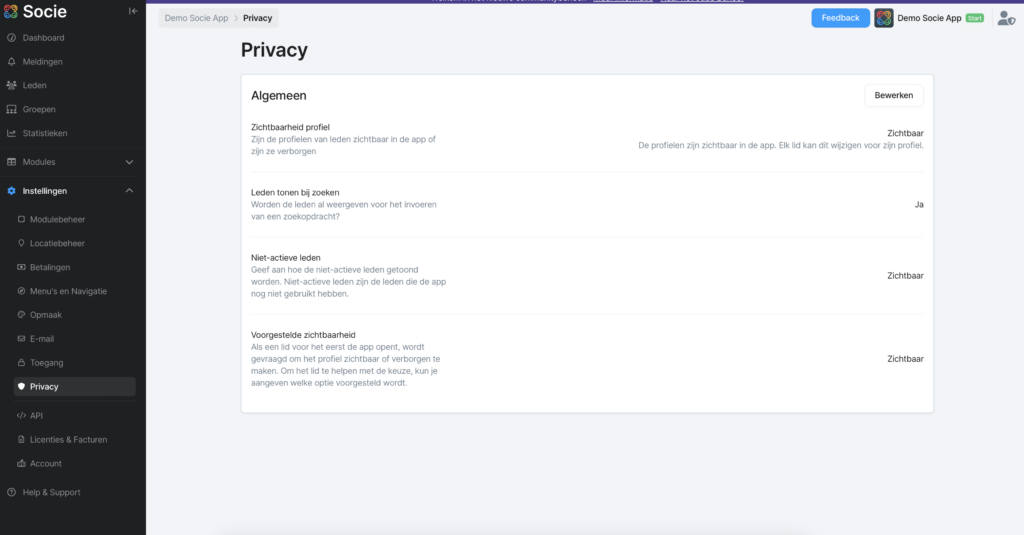
In qualità di community manager, puoi impostare alcune impostazioni generali sulla privacy della tua comunità. Per farlo, accedi al community manager e clicca su Impostazioni → Privacy.
Qui puoi da privacy della tua comunità in anticipo. Per maggiori informazioni, visita il sito questo blog che abbiamo scritto su come rendere sicura la tua comunità
Nella sezione Impostazioni sulla privacy puoi impostare se i profili dei membri sono visibili nell’app, se possono essere trovati tramite la barra di ricerca nell’elenco dei membri e cosa succede ai membri inattivi. Inoltre, puoi impostare le impostazioni di privacy suggerite per i tuoi membri. Quando i membri aprono l’app per la prima volta, vedranno queste impostazioni suggerite. Tuttavia, non sono obbligati a utilizzarle e possono sempre scegliere le proprie impostazioni di privacy.
Vuoi saperne di più sulla privacy?
Vuoi maggiori informazioni su come Socie gestisce i tuoi dati? Allora clicca su Conto nel menu a sinistra. Qui puoi trovare il sito di Socie Accordo sul trattamento dei dati, informativa sulla privacy e le Termini e condizioni generali .
Prova subito le tue impostazioni nell’app.
Vediamo ora come proteggere i tuoi dati. Apri l’applicazione. Clicca su Menu → il tuo nome → Gestisci le impostazioni della privacy.
Qui puoi scegliere chi può vedere il tuo profilo e quali informazioni personali che possono vedere. Puoi cambiare queste impostazioni ogni volta che vuoi. L’applicazione ti ricorda anche di controllare le impostazioni della privacy ogni sei mesi.
Pratico! I nuovi membri ricevono un popup la prima volta che aprono l’applicazione per impostare direttamente le loro impostazioni sulla privacy.
2. Personalizza il layout della tua applicazione
Iniziamo con l’app. Personalizzeremo il layout per adattarlo allo stile della tua comunità!
Accedi nuovamente alla gestione della comunità nel tuo browser.
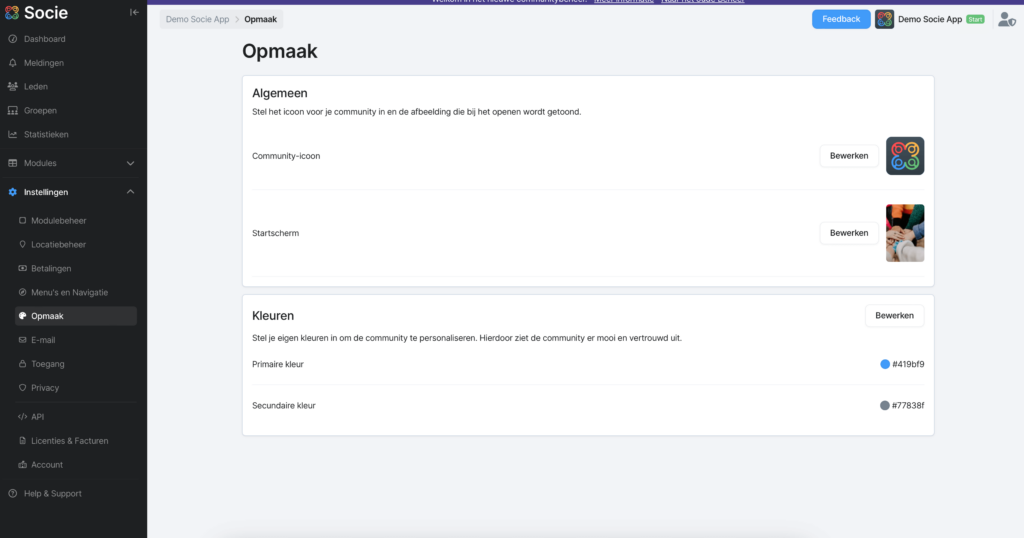
Nel menu della dashboard sul lato sinistro dello schermo, clicca su Impostazioni → Formattazione
Ora vedrai tre diverse parti del layout dell’app che potrai personalizzare per la tua comunità:
- l’icona della comunità, un simbolo per rendere riconoscibile la tua comunità
- l’immagine della schermata iniziale, che appare quando l’applicazione viene lanciata
- i colori primari e secondari dell’applicazione, che appaiono in diverse sezioni della tua applicazione
Clicca su Modifica per apportare le modifiche. Appariranno delle finestre pop-up che ti spiegheranno esattamente cosa devi fare nel browser. Quando hai finito, clicca su Salva prima di chiudere la finestra.
Fatto! Apri l’applicazione sul tuo telefono e guarda le modifiche appena apportate: come ti sembrano?
3. Impostazione dei profili dei membri delle informazioni
All’interno di Socie, lavoriamo con informazioni standard sui profili dei membri. Tu, in qualità di amministratore, puoi aggiungere campi aggiuntivi a questi campi. I membri possono poi compilare questi campi tramite l’app o puoi farlo tu stesso come amministratore.
Le informazioni visualizzate possono essere scelte dagli amministratori della comunità e da ogni singolo membro.
Accedi al community manager. Clicca su Membri nel menu a sinistra. Clicca su Impostazioni in alto a destra. Clicca su Modifica nella prima sottosezione. Ora puoi controllare quali informazioni vengono visualizzate nei profili degli utenti. Clicca su Salva.
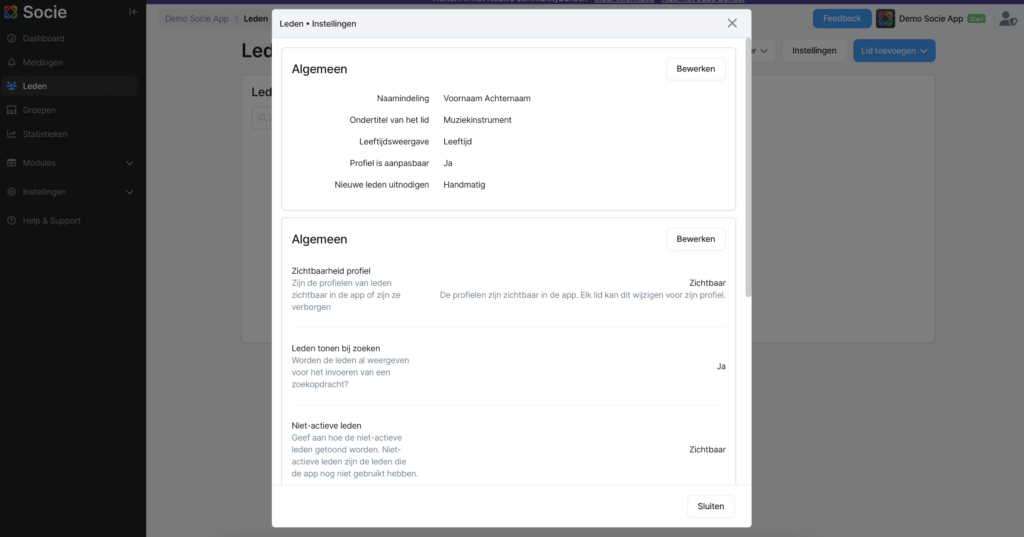
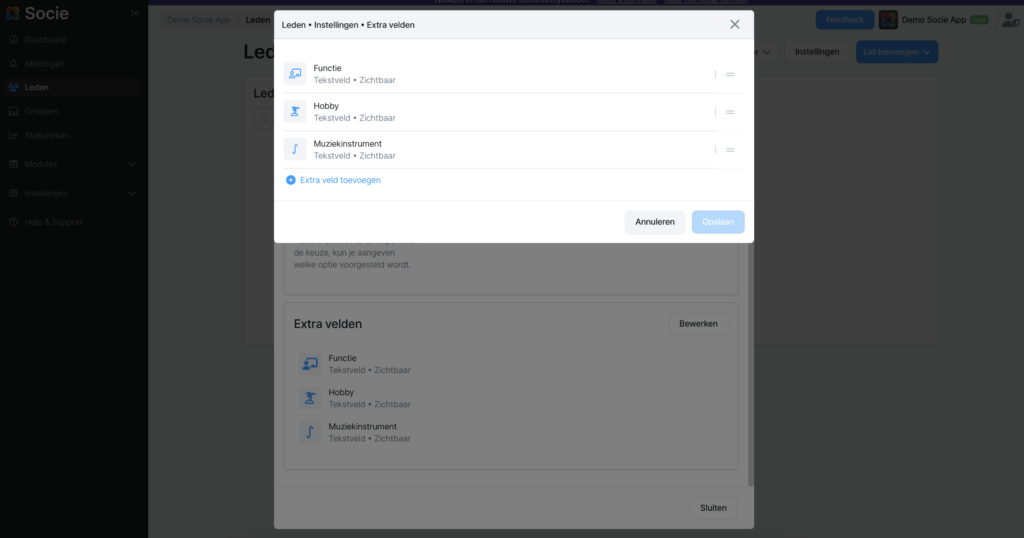
Torna alla schermata delle impostazioni del membro e scorri fino alla sottosezione inferiore, Campi aggiuntivi. Clicca su Modifica → Aggiungi campo aggiuntivo. Nel pop-up, puoi aggiungere un campo personalizzato al profilo del membro. Vuoi che i membri possano mostrare la loro professione? O il loro gusto di gelato preferito? Tutto è possibile, a seconda delle esigenze della tua comunità.
In questo blog scoprirai ancora di più sui profili dei membri.
4. Crea gruppi nella tua comunità
L’applicazione Socie è molto utilizzata per le sue funzionalità di gruppo. I gruppi sono indispensabili. Puoi usare i gruppi in due modi;
- Interattivo: crea gruppi e lascia che i membri del gruppo interagiscano, condividano file e organizzino eventi nell’app.
- Amministrativo: crea gruppi per mostrare moduli specifici a questi gruppi. (Ad esempio, un modulo documenti per un gruppo specifico).
Creare gruppi
Creiamo prima alcuni gruppi. Potrai sempre apportare modifiche in seguito.
Accedi al community manager. Clicca su Gruppi. Come puoi vedere, abbiamo già preparato due gruppi di esempio. Clicca su Nuovo gruppo e scegli + Nuovo gruppo se vuoi inserire il nome del tuo gruppo. Puoi prendere spunto e aggiungere rapidamente alcuni gruppi tramite Aggiungi gruppi standard.
Buono a sapersi.
- Un gruppo all’interno di Socie viene definito "gruppo interattivo" se è stata attivata una linea temporale. Una volta che c’è una linea temporale, i membri del gruppo possono comunicare all’interno del gruppo. Questo avviene nelle impostazioni del gruppo.
Aggiungi membri al gruppo e un amministratore del gruppo
Clicca su un gruppo. Poi clicca su Aggiungi membri del gruppo in alto a destra . Scegli uno o più membri da aggiungere al gruppo.
[I membri riceveranno automaticamente una notifica se possiedono un account e l’applicazione].
Scegli uno o più amministratori di gruppo
Vai ai membri del gruppo e clicca sui tre puntini dietro a un membro. Qui puoi selezionare"Crea amministratore del gruppo".
[I membri riceveranno automaticamente una notifica se possiedono un account e l’applicazione].
Super conveniente! Gli amministratori dei gruppi possono gestirli tramite l’app. Vai all’app, apri un gruppo e clicca sulla corona in alto a destra.
Quindi, fatto! Ora vai avanti e prova con i gruppi. Pubblica un messaggio, un commento, tagga qualcuno, pubblica un’emoji e crea un evento nel gruppo.
Suggerimento: Duplicare i gruppi
- Se vuoi creare più gruppi con le stesse impostazioni, clicca sui 3 puntini dietro un gruppo già esistente e scegli "duplica". In questo modo il gruppo viene copiato con le impostazioni del gruppo. I membri non verranno copiati.
5. Aggiungere moduli alla tua applicazione
Attualmente l’applicazione è composta da una serie di moduli standard. Puoi personalizzarli completamente.
Accedi al community manager. Clicca su Moduli. Come puoi vedere nel menu della dashboard sul lato sinistro dello schermo, abbiamo aggiunto una serie di moduli alla tua community. Scoprili cliccando su Moduli e poi sul modulo che vuoi esplorare.
Sei pronto ad aggiungere altri moduli? Basta cliccare su Aggiungi un modulo in fondo al menu a tendina dei moduli. Il pop-up ti permette di scoprire i diversi moduli e le loro funzionalità. Ne hai trovato uno che ti piace? Allora clicca su Aggiungi. Poi personalizza il nome e indica in quale punto del menu vuoi aggiungere il modulo. Clicca su Aggiungi.
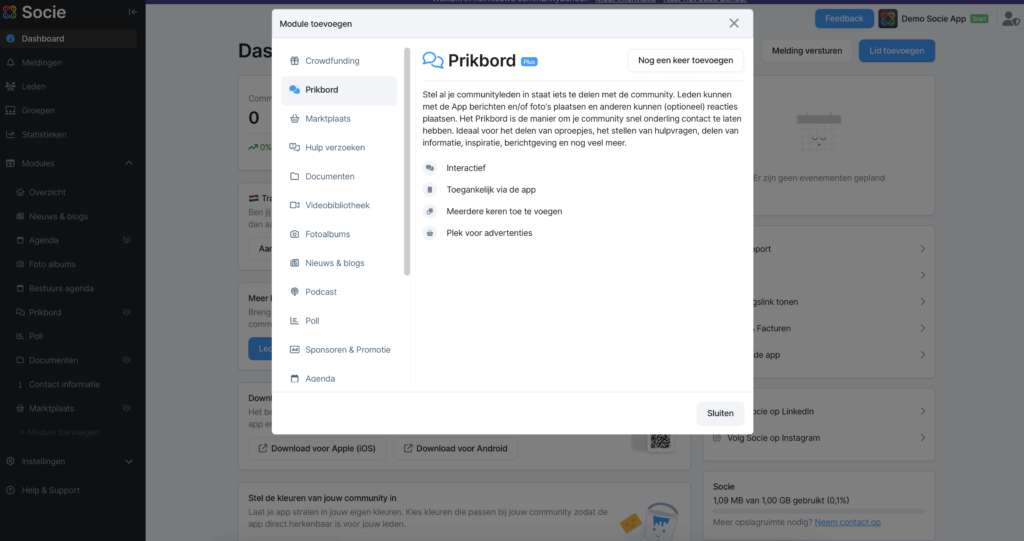
Buono a sapersi: durante i 90 giorni di prova gratuita di Socie Plus, hai accesso a moduli aggiuntivi, come la condivisione di documenti, luoghi e gruppi interattivi. Hai anche accesso a ulteriori impostazioni del modulo, come la gestione di chi può creare album fotografici o eventi. Non è necessario inserire i dati di pagamento. Clicca su qui per saperne di più sui vantaggi offerti da Socie Plus.
Buono a sapersi: puoi aggiungere moduli più volte. Quindi puoi creare più calendari o moduli di documenti, ad esempio, e autorizzarli per determinati gruppi.
Naturalmente, puoi sempre cambiare l’ordine dei moduli in un secondo momento. Per farlo, clicca su Impostazioni → Navigazione → Modifica. Quindi puoi trascinare i moduli nell’ordine desiderato.
Apri l’applicazione e rivedi le modifiche apportate. Se non ti piace ancora, non preoccuparti. Potrai sempre fare delle modifiche in seguito. Noi saremo a tua disposizione per supportarti.
Nota! Se un modulo non ha contenuti, non verrà mostrato nell’app.
Se sei curioso di sapere esattamente come utilizzare alcuni moduli, dai un’occhiata agli altri tutorial che abbiamo creato. In essi ti forniamo consigli e trucchi su come utilizzare al meglio il modulo Gruppi. Li trovi qui.
6. Personalizzazione dei moduli dell’app
Accedi al tuo community manager. Clicca su Moduli e poi su uno dei moduli che vuoi modificare. Il punto di regolazione del modulo è lo stesso ogni volta, quindi non importa da quale inizi.
Dopo aver scelto il modulo, clicca su Impostazioni del modulo. Potrai quindi:
- Personalizza il nome e l’icona del modulo
- Scegliere se i membri possono rispondere ai messaggi nel modulo
- Gestisci le impostazioni di notifica
- Impostare chi ha accesso al modulo
- Imposta se il modulo è visibile nell’applicazione
- Rimozione del modulo
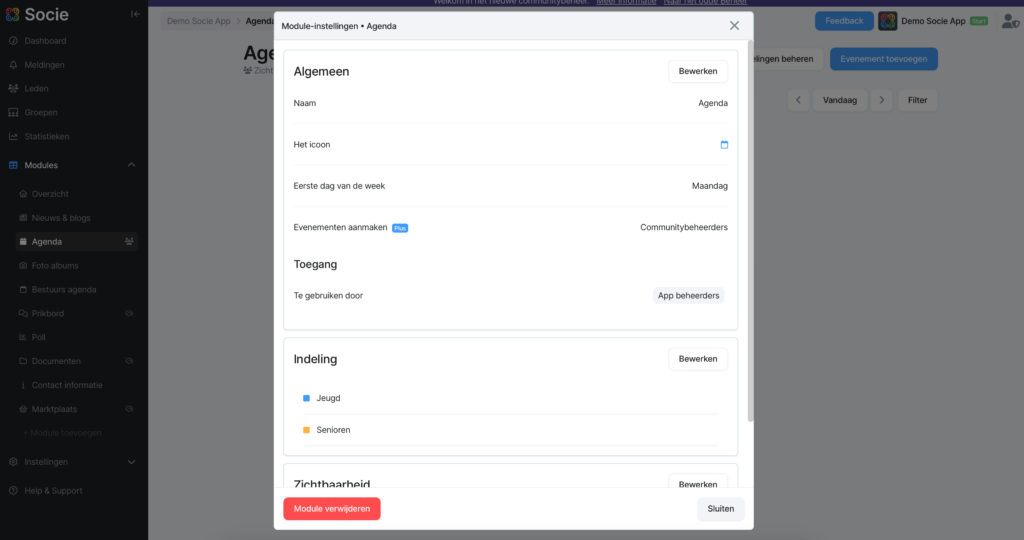
Buono a sapersi: se non hai più bisogno di un modulo, ti consigliamo di disattivarlo invece di cancellarlo. In questo modo, manterrai i dati del modulo. Quando un modulo viene disattivato, dietro di esso viene visualizzata l’icona di un occhio. Se in futuro vorrai utilizzare nuovamente il modulo, dovrai semplicemente riattivarlo. Se cancelli un modulo, tutti i suoi dati vengono cancellati e non puoi ripristinarli.
Cambiando il nome e l’icona del modulo si aprono molte possibilità. Fai clic su qui per un blog sui modi più creativi in cui la nostra comunità utilizza i moduli.
Oltre a modificare i moduli, puoi anche cambiare l’ordine in cui questi appaiono nel menu della tua applicazione. Per farlo, clicca su Impostazioni → Gestione dei moduli → Modifica dell’ordine dei moduli. Poi potrai trascinare i moduli nell’ordine desiderato.
7. Personalizzare la barra di navigazione e la schermata iniziale
Naturalmente, puoi anche personalizzare la barra di navigazione in fondo alla tua app e i moduli nella schermata iniziale. In questo modo, i moduli più importanti per la tua comunità sono sempre a portata di clic.
Personalizzazione della barra di navigazione
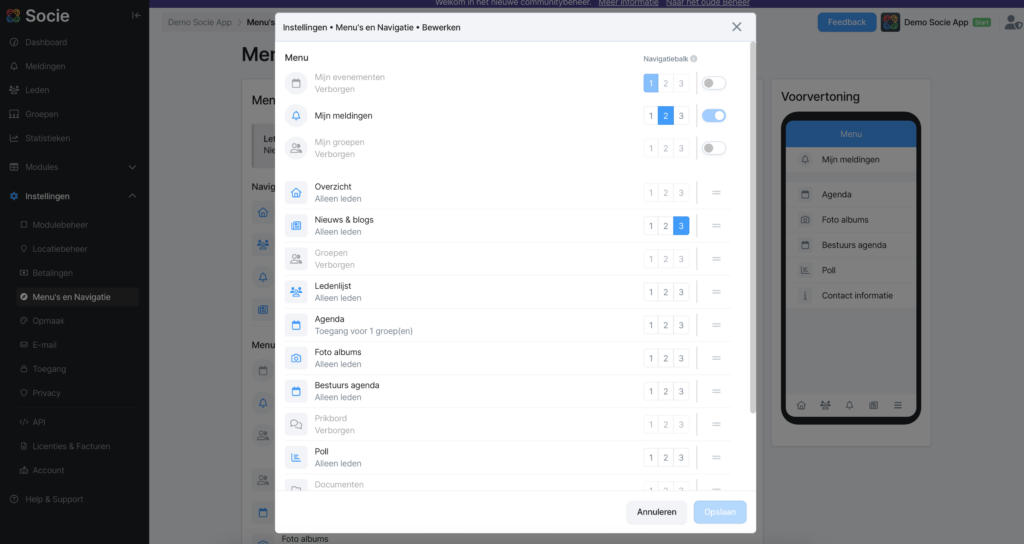
Accedi al community manager. Clicca su Impostazioni → Menu e navigazione → Modifica
Nella finestra a comparsa, puoi scegliere quali moduli vuoi che compaiano nella barra di navigazione. Il Casa e Menu I moduli all’estrema sinistra e a destra della barra di navigazione sono fissi e non possono essere modificati. I tre elementi al centro possono essere modificati. Clicca sui numeri 1-3 per impostare la posizione dei moduli nella barra di navigazione. 1 corrisponde al secondo modulo a sinistra, 2 al modulo al centro e 3 al secondo modulo a destra.
Nello stesso menu, puoi anche regolare la posizione dei moduli nel tuo menu. I tre moduli superiori ( I miei eventi, Le mie notifiche e I miei gruppi) hanno un posto fisso tra le prime tre voci del menu. Puoi I miei eventi e Disabilita i miei gruppi solo per Le mie notifiche sono visualizzate nella parte superiore del menu. Le mie notifiche è sempre in cima all’elenco dei moduli.
Le posizioni degli altri moduli possono essere modificate trascinandoli nell’ordine migliore per la tua comunità.
Personalizzazione dei moduli visualizzati nella schermata iniziale
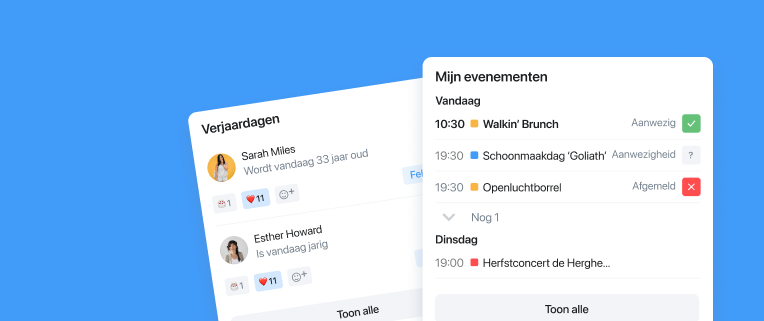
Naturalmente, puoi anche personalizzare la schermata iniziale della tua app. In questo modo puoi pubblicare annunci, inserire una foto d’atmosfera, gestire widget* e persino aggiungere un menu d’azione.
Vai alla guida dettagliata su come personalizzare la pagina panoramica.
* Un widget è un blocco sulla pagina iniziale della tua app che visualizza le informazioni di un modulo dell’app. Ad esempio, notizie, documenti o compleanni. I widget possono essere gestiti manualmente e hanno le loro impostazioni. Ad esempio, puoi attivarli o disattivarli e scegliere quanti elementi mostrare. Suggerimento: stai aggiungendo un nuovo modulo? Allora non dimenticare il tuo widget!
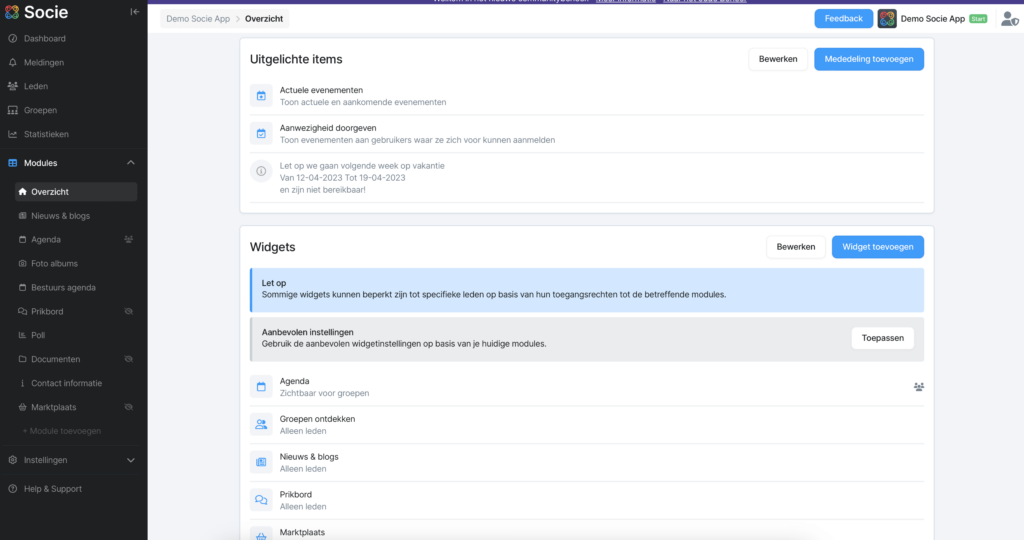
Accedi al community manager. Clicca su Moduli → Panoramica.
Articoli in primo piano sono sempre in cima alla schermata iniziale della tua app! Per modificare gli articoli in evidenza, aggiungere un annuncio o cambiare i widget visualizzati, clicca su Modifica. Le finestre pop-up mostrano le modifiche esatte che puoi apportare.
Puoi anche aggiungere un menu delle azioni. Si tratta di un pulsante aggiuntivo visualizzato nella pagina iniziale che consente ai membri di accedere rapidamente alle azioni. Provatelo!
8. Condividere il lavoro: aggiungere altri community manager
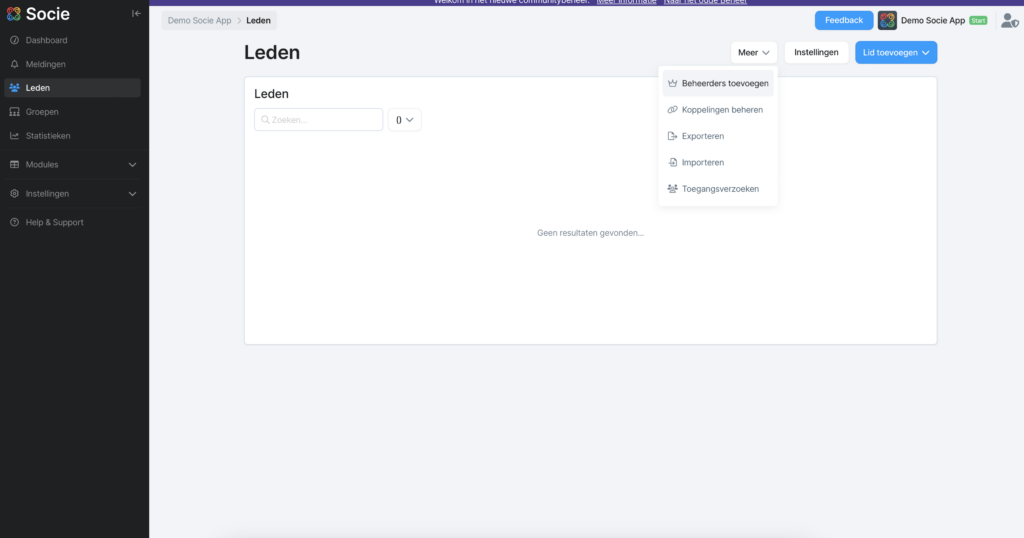
Costruire una comunità insieme è più divertente! Ecco perché abbiamo reso possibile aggiungere altri amministratori della community con cui condividere il lavoro. Magari tu ti occupi del layout e qualcun altro è responsabile della pubblicazione di nuovi contenuti?
Per aggiungere altri amministratori della comunità, accedi all’Amministrazione della comunità. Clicca su Membri nel menu a sinistra. Poi clicca su Altro → Aggiungi amministratori in alto a destra. Seleziona il membro a cui vuoi dare i diritti di amministratore. Poi clicca su aggiungere.
Puoi riconoscere i community manager dalla piccola corona verde accanto al loro nome.
Puoi anche cliccare sui tre punti all’estrema destra nella mappa dei membri. Qui puoi utilizzare la funzione "Crea amministratore" per assegnare gli amministratori in modo molto rapido.
I nuovi amministratori riceveranno automaticamente un’e-mail.
Buono a sapersi: una volta che avrai invitato altri Amministratori della Comunità all’applicazione, potrai fargli esplorare l’applicazione che hai costruito finora e chiedergli un feedback.
9. Invita i membri della comunità
Ora che hai configurato l’app, è il momento di invitare i membri della tua community. Cos’è una community senza membri?
Accedi all’amministratore della comunità. Ci sono diversi modi per aggiungere nuovi membri alla tua comunità.
Aggiungere manualmente i membri
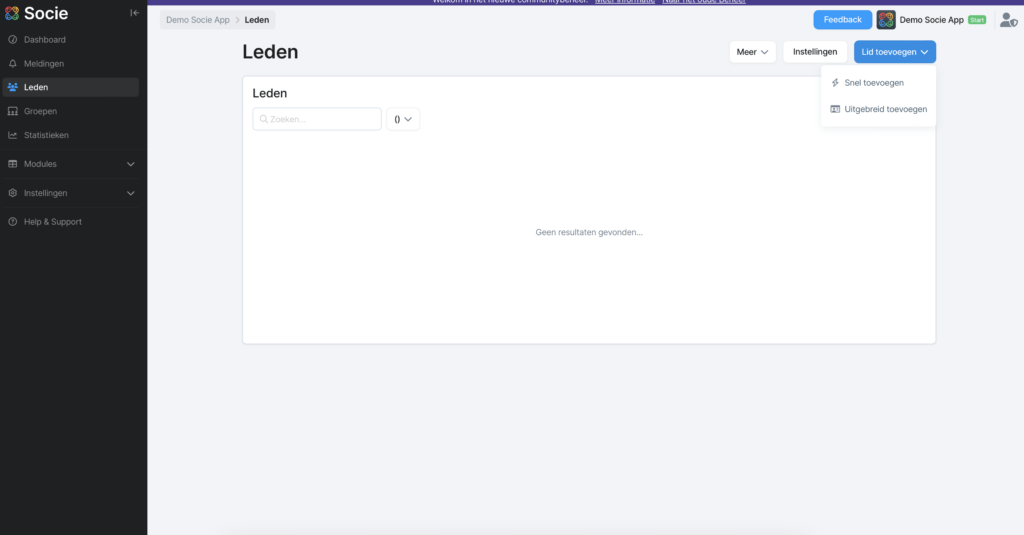
Per aggiungere manualmente dei membri alla tua comunità, clicca su Membri nel menu a sinistra. Poi clicca su Aggiungi un membro. Ora puoi scegliere tra Aggiungi rapidamente e Aggiunta estesa. L’aggiunta rapida ti permette di aggiungere un utente solo con il suo nome e l’indirizzo e-mail, mentre l’aggiunta estesa richiede anche una foto, la data di nascita, il sesso, l’indirizzo e i dettagli di contatto e qualsiasi altra informazione che ritieni importante per gli altri membri. Puoi scegliere il modo in cui aggiungere un utente in base alle informazioni che hai su di lui.
Se scegli l’opzione di aggiunta rapida, i membri possono compilare da soli le informazioni rimanenti.
Aggiunta di membri tramite un link
Se la tua comunità utilizza una piattaforma esterna per archiviare le informazioni sugli utenti, potresti essere in grado di collegarla a Socie e importare automaticamente tutti i dati rilevanti dei membri.
Clicca su Membri nel menu a sinistra. Clicca su Altro in alto a destra. Clicca su Gestione dei link. Seleziona il link che si applica alla tua comunità e segui i passaggi della finestra pop-up.
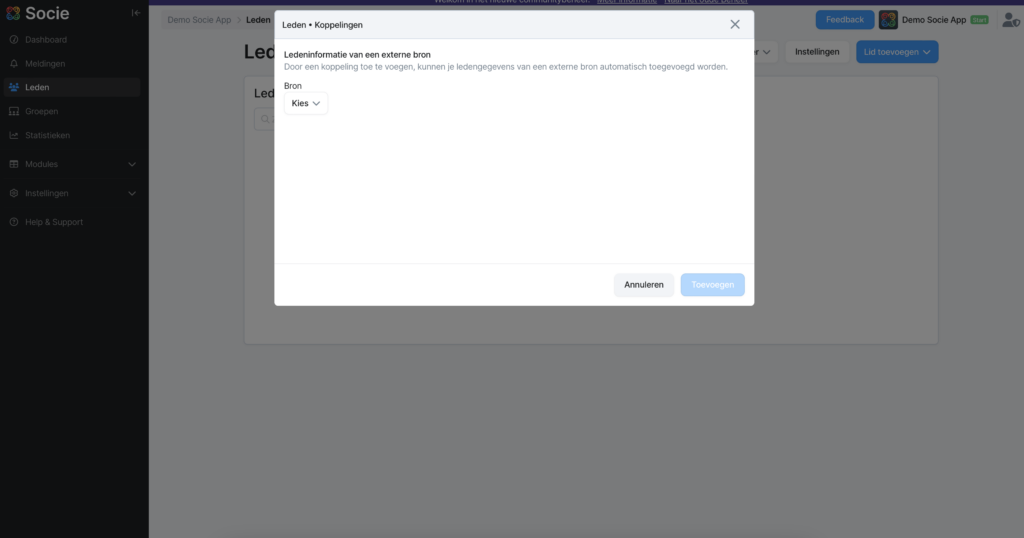
Importare i dati dei membri
Hai un file excel con tutti i dati dei tuoi soci? Importalo nell’app e aggiungi tutti i membri in una volta sola!
Clicca su Membri nel menu a sinistra. Clicca su Altro in alto a destra. Clicca su Importa e segui i passaggi della finestra pop-up.
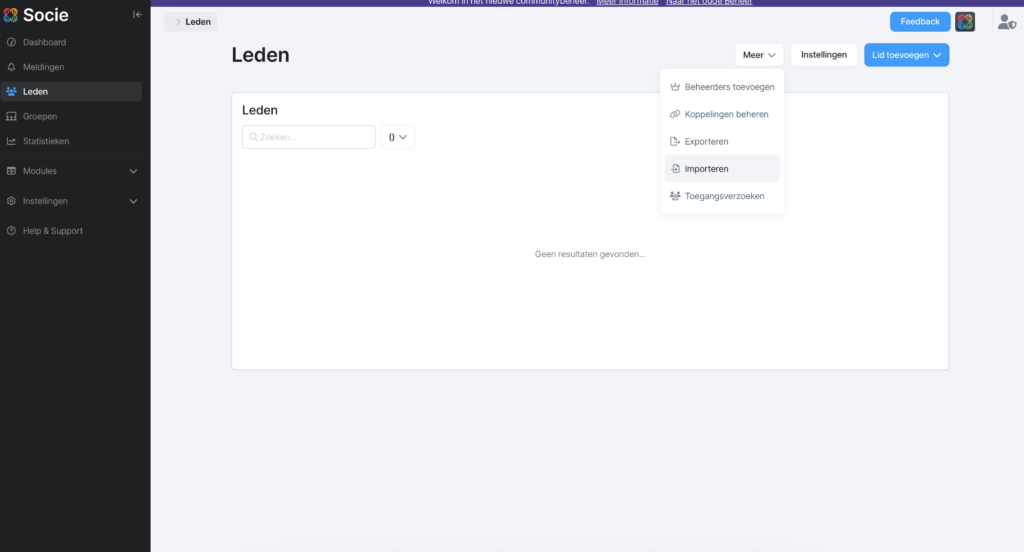
Utilizzando il link di invito specifico per la comunità, il codice QR o il codice d’accesso
Se i nuovi membri si iscrivono regolarmente alla tua comunità e non vuoi aggiungerli tutti manualmente, puoi utilizzare il link di invito specifico della tua comunità o un codice QR. Cliccando o scansionandolo, i nuovi membri saranno immediatamente indirizzati alla tua community. Potranno poi creare un account e richiedere l’accesso alla tua community.
Per utilizzare il link di invito, clicca su Impostazioni → Accesso nel menu a sinistra. Scorri verso il basso fino a Richieste di accesso. Qui troverai il link di invito, il codice QR e il codice di accesso che i membri potranno utilizzare per unirsi alla tua community.
Fornisci ai nuovi membri il link di invito nella loro e-mail di benvenuto dopo che si sono uniti alla tua comunità.
Cliccando sul link, vengono reindirizzati a una schermata in cui possono scaricare l’app scansionando un codice QR. In questo modo vengono immediatamente reindirizzati alla comunità giusta.
Possono anche scaricare l’app dall’app store e inserire il codice di accesso per entrare a far parte della tua community.
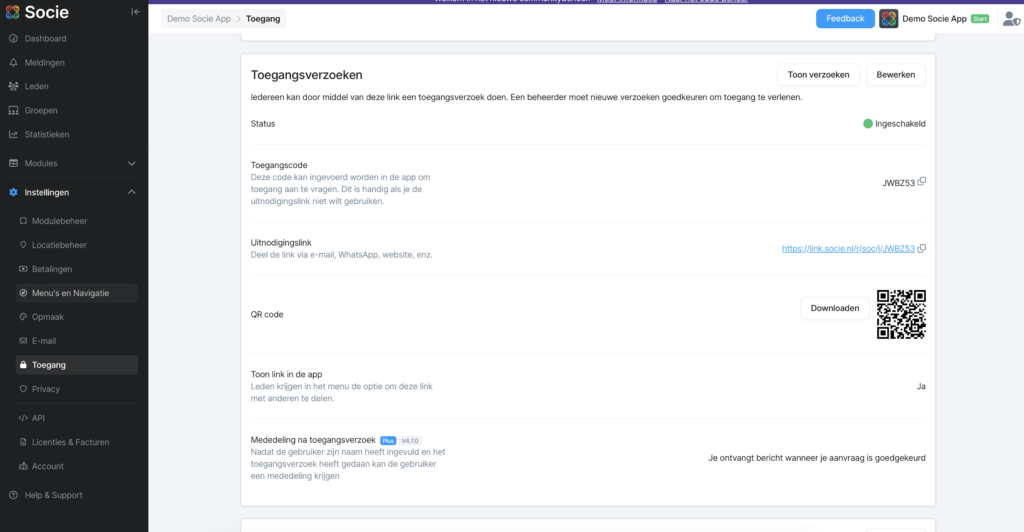
Buono a sapersi: puoi anche scaricare il codice QR e inserirlo su poster, presentazioni o volantini. In questo modo sarà facile per i nuovi membri entrare subito a far parte della tua nuova comunità.
A seconda di come hai invitato i tuoi utenti a iscriversi all’app, potresti dover accettare manualmente la richiesta di iscrizione di ogni nuovo utente. Puoi farlo tramite Membri → Altro → Richieste di accesso.
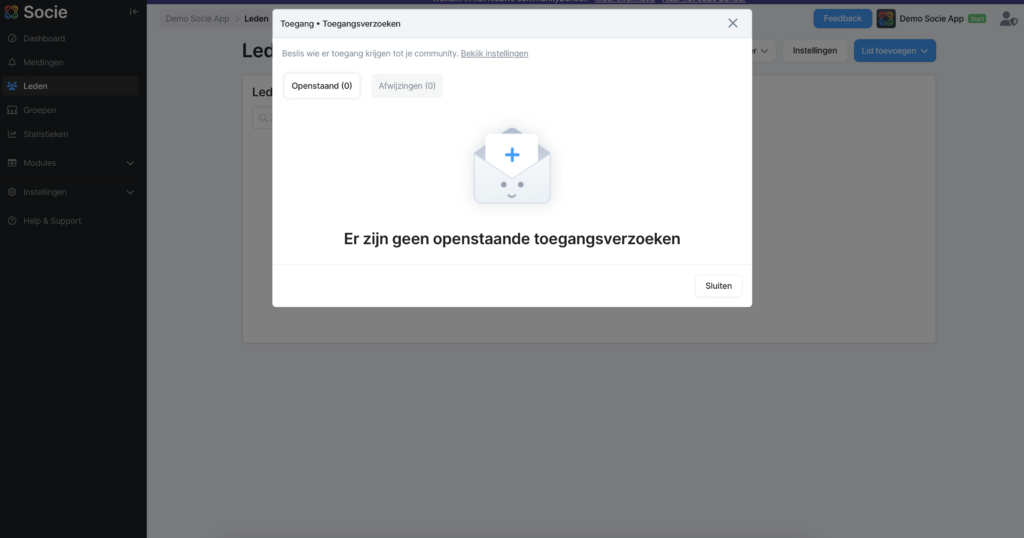
Maggiori informazioni su come invitare nuovi membri alla tua comunità sono disponibili anche in questo blog questo blog.
10. Invio di messaggi push
Ora che hai invitato tutti alla tua app community, invia un messaggio di benvenuto! E quale modo migliore per farlo se non quello di inviare un messaggio push che appaia immediatamente sullo schermo di tutti?
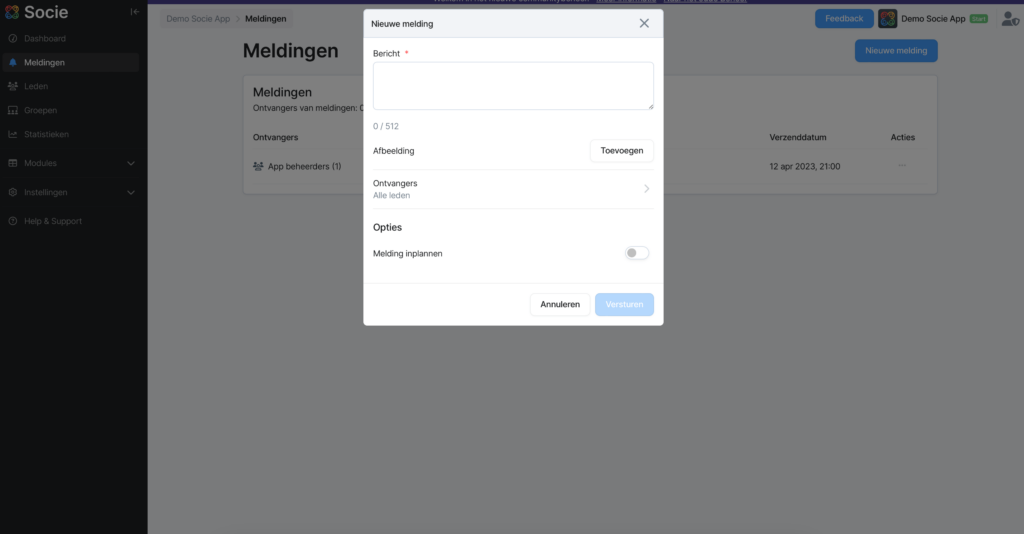
Accedi al community manager. Clicca su Notifiche nel menu a sinistra dello schermo. Clicca su Nuova notifica. Ora puoi scrivere il contenuto della tua notifica push, aggiungere un’immagine alla notifica, controllare chi riceve la notifica e persino programmarla per una data e un’ora specifiche. Sei pronto? Clicca su Salva per inviarla.
Controllo extra delle statistiche - Ottenere il meglio dalla tua comunità
Una volta che tu e la tua community avete avuto modo di utilizzare la nuova app, è il momento di esaminare le statistiche degli utenti. Queste possono darti un’idea delle funzioni più utilizzate dai tuoi utenti, della frequenza con cui la community viene visitata o delle azioni che gli utenti compiono di solito all’interno dell’app.
Per accedere alle statistiche accedi al community manager e clicca su Statistiche nel menu a sinistra.
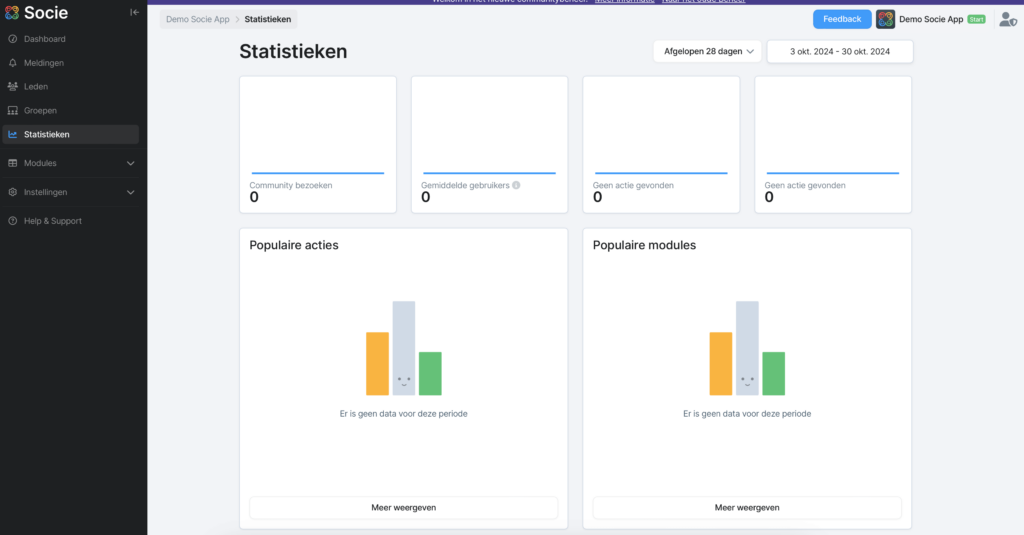
Come puoi utilizzare questi dati per rendere l’app ancora più interessante per la tua community?
Buono a sapersi: nelle impostazioni del tuo account, puoi specificare la frequenza con cui vuoi ricevere aggiornamenti via e-mail sulle tue statistiche. Accedi al community manager e clicca su il tuo profilo nell’angolo in alto a destra. Clicca su Il mio account → Impostazioni e-mail. Qui puoi stabilire quali e-mail vuoi ricevere e con quale frequenza.
Scopri di più!
Congratulazioni per aver creato la tua app comunitaria! Le fasi principali sono state completate. Se ti interessano altri suggerimenti e trucchi per realizzare la tua app eppure Meglio ancora, dai un’occhiata agli altri tutorial. Li puoi trovare nella sezione Amministrazione della Comunità.
Sul nostro sito web abbiamo anche molti interessanti articoli di blog che spiegano nel dettaglio alcuni argomenti:
Funzionalità e caratteristiche dell’app
- Il modulo Gruppi
- Il modulo delle località
- Creare eventi e punti dell’agenda in gruppo
- Utilizzo ottimale delle funzionalità del calendario con la tua comunità
- Aggiungi "tutti" i membri della comunità a un gruppo, a un evento o a un elenco di destinatari per un messaggio push.
- Accesso per gli ospiti nell’app
- Profili dei membri
- Tutto sulle API Socie