Noi di Socie puntiamo sulla sicurezza delle comunità. La creazione di un’esperienza utente buona e sicura inizia con un’impostazione corretta e consapevole della privacy. Puoi anche attivare un ulteriore controllo degli accessi per una sicurezza ancora maggiore. E l’autenticazione a due fattori (2FA ) per gli amministratori della community.
Le impostazioni della privacy nell’app Socie sono spiegate meglio.
In questo post ti illustreremo le opzioni relative alla privacy, spiegandoti il significato di ogni impostazione e la funzionalità delle opzioni corrispondenti. Speriamo che questa spiegazione ti aiuti a comprendere meglio le impostazioni della privacy e ti permetta di impostarle a tuo piacimento!
Impostazione delle impostazioni della privacy come gestore di app
Nell’amministrazione della comunità, alla voce Membri -> Impostazioni -> Privacy, troverai diverse opzioni che consentono agli amministratori della comunità di regolare le impostazioni di privacy dei membri.
1. Profilo del membro
A seconda di come attiri i membri della tua comunità(leggi questo blog per conoscere i modi in cui puoi aggiungere membri)La pagina del profilo di ogni membro può contenere informazioni personali. Queste includono i dati di contatto e di indirizzo, la foto del profilo e le informazioni sul gruppo.
Con l’impostazione "Profilo del membro", puoi determinare OPPURE che queste informazioni vengano visualizzate dagli altri membri.
Opzioni:
Visibile: Se scegli l’opzione "Visibile", i membri hanno la possibilità di rendere il loro profilo accessibile agli altri, ma possono anche nasconderlo agli altri membri se lo desiderano.
Nascosto: Se scegli l’opzione "Nascosto", i membri non possono rendere il loro profilo visibile agli altri. Tuttavia, il profilo dell’utente loggato rimarrà sempre visibile.
Nota: Se imposti questa opzione su "Nascosto", i dettagli del profilo degli altri utenti non saranno visibili in nessuna parte dell’applicazione. Fortunatamente, se l’opzione è impostata su "Visibile", puoi comunque effettuare alcune impostazioni di sicurezza aggiuntive:
2. Mostra i membri nella ricerca
All’interno dell’applicazione Socie, i membri possono cercare altri profili di membri. Questa impostazione riguarda la visibilità dei membri anche prima dell’inserimento di una ricerca. Vuoi che i membri vengano visualizzati immediatamente o vuoi iniziare con un elenco vuoto e mostrare i profili dei membri dopo che sono stati cercati attivamente?
Opzioni:
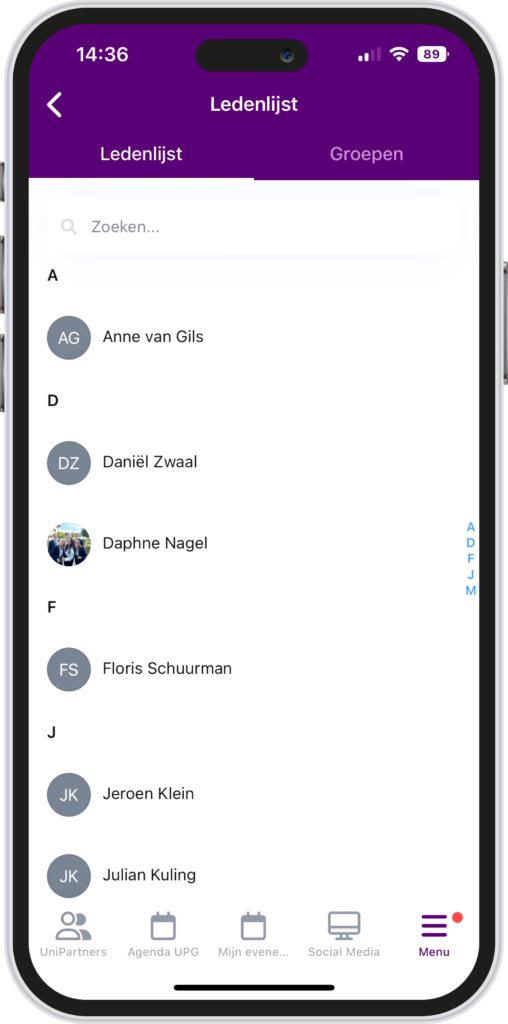
Visualizza i membri: Se scegli questa opzione, i membri vengono visualizzati direttamente nell’elenco senza dover effettuare una ricerca. Ciò significa che i membri possono accedere all’elenco completo dei membri della comunità senza dover prima effettuare una ricerca.
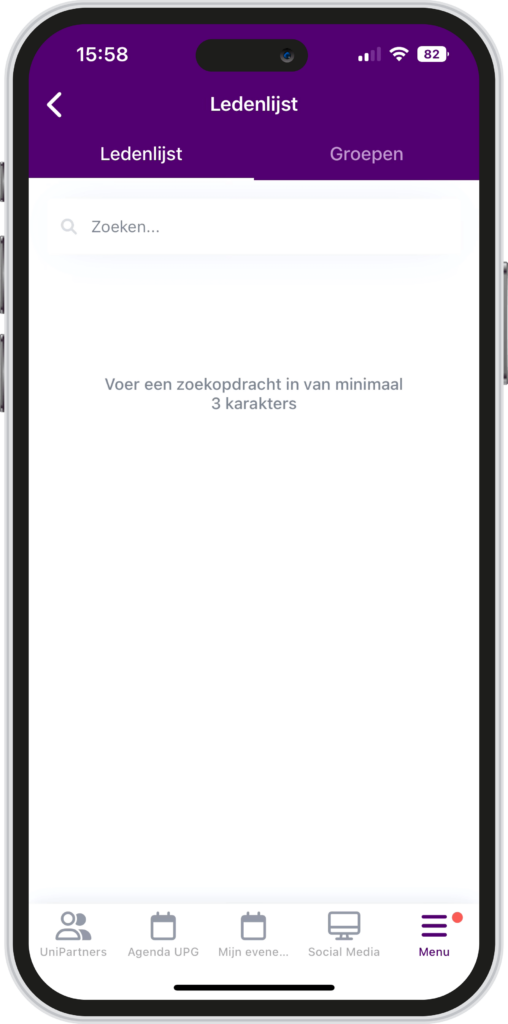
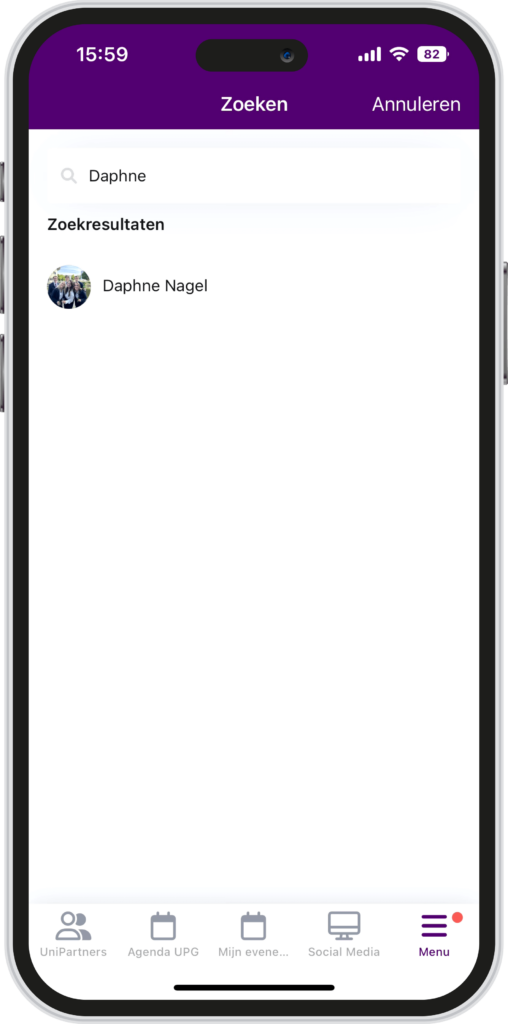
Visualizza dopo la ricerca: Se l’impostazione viene modificata in "Mostra dopo la ricerca", i membri saranno visibili nell’elenco solo dopo una ricerca mirata sul loro nome. Questa impostazione offre un approccio più selettivo.
Visualizza i membri
Visualizzazione dopo la ricerca
Visualizzazione dopo la ricerca
3. Membri inattivi
Questa impostazione ti permette di stabilire come i membri inattivi, ovvero quelli che non hanno ancora utilizzato l’app, vengono visualizzati nell’elenco dei membri.
Opzioni:
Visibile: Quando l’opzione è impostata su "Visibile", i membri inattivi vengono visualizzati nell’elenco dei membri. Questo significa che gli altri membri possono vedere i nomi dei membri inattivi quando sfogliano l’elenco dei membri.
Profilo nascosto: Scegliendo "Profilo nascosto", i membri inattivi rimangono nell’elenco dei membri, ma l’accesso al loro profilo completo è limitato. Anche se i loro nomi sono visibili, gli altri membri non possono visualizzare tutti i dettagli personali e le informazioni specifiche del profilo dei membri inattivi.
Nascosto nell’app: Se modifichi l’impostazione su "Nascosto nell’app", i membri inattivi sono completamente invisibili agli altri utenti. Non appaiono nell’elenco dei membri e il loro profilo è inaccessibile. Questa impostazione garantisce la massima privacy ai membri inattivi, nascondendo completamente la loro presenza nella comunità.
Suggerimento: questa impostazione è diversa per ogni comunità. Alcuni suggerimenti non vincolanti su come utilizzare queste impostazioni:
Se hai una community in cui i membri si conoscono già, puoi mostrare i membri inattivi scegliendo "Visibile". In questo modo possono, ad esempio, incoraggiarsi a vicenda a iniziare a usare l’app.
Se hai una comunità in cui è conveniente che le persone possano vedere quali membri ne fanno parte, ma non hai bisogno di avere accesso diretto a tutti i dati personali di un membro, scegli "Profilo nascosto".
Se hai una comunità in cui i membri non si conoscono o non si conoscono bene, scegli "Nascosto nell’app".
4. Visibilità proposta
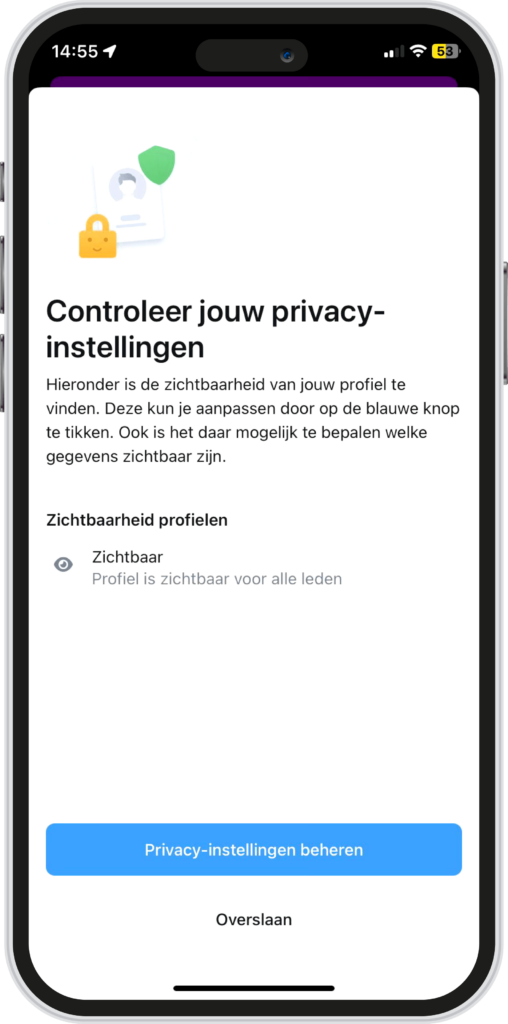
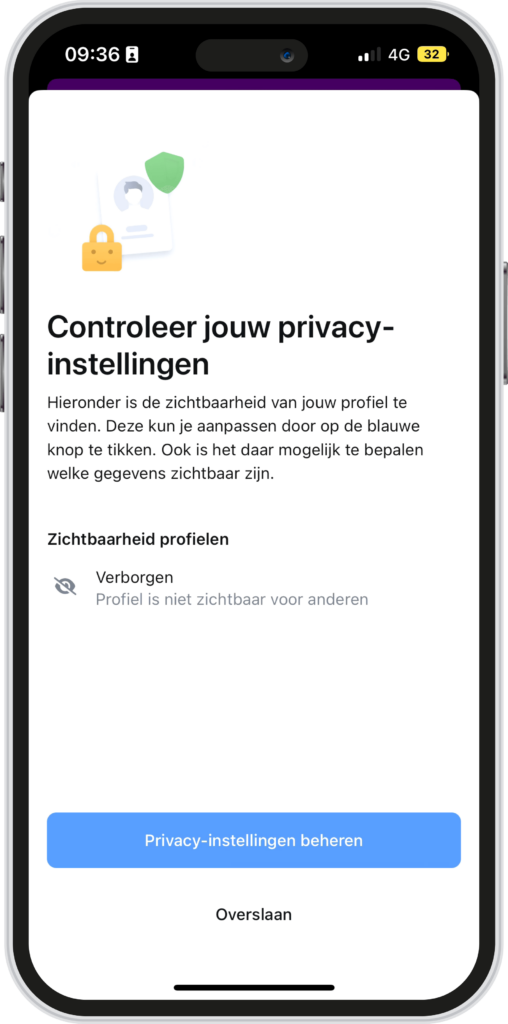
Diamo una mano ai membri della comunità. Questa impostazione entra in gioco quando un membro apre l’applicazione per la prima volta. Quando un utente apre l’applicazione per la prima volta, gli viene chiesto di rendere il profilo visibile o nascosto. Per aiutare il membro a scegliere, puoi indicare l’opzione suggerita dagli amministratori della community.
Opzioni:
Visibile: Scegliendo "Visibile", si suggerisce che il profilo del nuovo membro sia visibile agli altri membri della comunità. Quando il membro sceglie questa opzione suggerita, significa che il profilo è immediatamente accessibile agli altri membri.
Nascosto: Nel caso di "Nascosto", si suggerisce di nascondere il profilo agli altri membri. Anche se il membro è ancora presente nella comunità, il profilo rimane nascosto finché non decide di renderlo visibile.
Visibile come opzione proposta
Nascosto come opzione suggerita
Nota: un membro può sempre scegliere quali dettagli del profilo mostrare o meno, ma tu, in qualità di amministratore della community, puoi dare un suggerimento in merito. Anche in questo caso, la natura della tua community e il rapporto tra i membri sono fattori importanti.
Verso una comunità sicura
Scegliendo e personalizzando consapevolmente queste impostazioni in base alle tue esigenze, renderai la tua community personale e sicura. Speriamo che le indicazioni di cui sopra ti aiutino a creare una comunità in cui i membri possano connettersi tra loro in modo riservato!