
Tutorial: Personalizzare la pagina di riepilogo in Socie
Per chi: amministratori di una comunità Socie
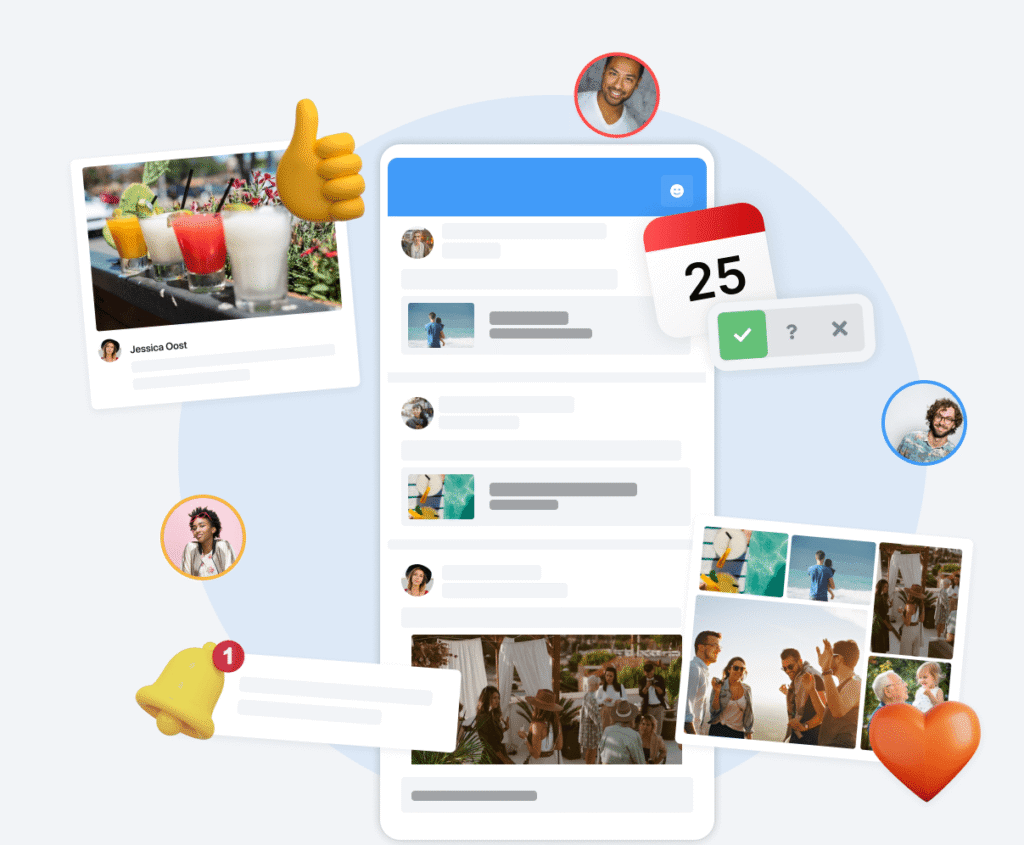
Obiettivo: assicurati che la pagina di panoramica (modulo di panoramica) mostri esattamente ciò che vuoi che i membri vedano, nel giusto ordine e con i giusti componenti. La pagina panoramica è utilizzata dalla maggior parte delle community come primo modulo dell’applicazione ed è quindi una parte importante della tua community.
Accedi alla gestione della comunità
- Vai con il tuo browser web alla pagina gestione della comunità della tua comunità Socie.
- Accedi come amministratore
Navigare nella pagina di panoramica delle impostazioni
- Nel menu della dashboard a sinistra, vai su Moduli → Panoramica
- Il modulo potrebbe essere stato rinominato. In tal caso, puoi controllare il tipo di modulo, che è "Panoramica".
Aggiungi un’immagine dell’umore alla pagina di riepilogo (opzionale)
- Nella parte superiore della pagina di riepilogo puoi vedere una immagine dell’umore luogo. Si tratta di un’immagine di intestazione di grandi dimensioni che definisce immediatamente l’aspetto e l’atmosfera della tua comunità.
- Formato consigliato: Un’immagine orizzontale con un rapporto d’aspetto di 16:9 e una larghezza di 2048 pixel.
- Scegli un’immagine riconoscibile e accattivante che si adatti all’atmosfera della tua comunità.
Abilita la barra di navigazione dei gruppi
- Sotto la foto d’atmosfera, puoi scegliere se utilizzare la barra di navigazione dei barra di navigazione dei gruppi attiva o disattivata.
- Se abilitato, i gruppi a cui un membro appartiene vengono mostrati nell’app subito dopo la foto dell’umore.
- In questo modo i membri possono accedere rapidamente ai propri gruppi.
- Nell’app non vedi il widget? Allora potrebbe essere necessario attivare il modulo "Timeline del gruppo". Oppure non sei membro di un gruppo.
Imposta gli elementi evidenziati
Con elementi in evidenza puoi visualizzare contenuti specifici nella parte superiore della pagina panoramica.
- Puoi impostare se eventi attuali essere visualizzati. Gli eventi in corso vengono visualizzati in modo evidente.
- Puoi impostare se gli eventi per i quali i membri devono ancora registrare la loro partecipazione vengano mostrati.
- Inoltre, puoi annunci importanti per la tua comunità.
L’ordine delle voci evidenziate è personalizzabile: clicca su Modifica e trascina gli elementi nella posizione desiderata.
Abilitare o disabilitare i widget
- I widget sono blocchi o sezioni della tua home page che visualizzano informazioni dai moduli dell’app (ad esempio eventi, compleanni, notizie, documenti).
- Puoi gestire i widget visualizzati automaticamente o manualmente.
- Puoi scegliere:
- quali widget vuoi visualizzare
- quanti elementi di ogni widget vengono mostrati
- L’ordine dei widget è personalizzabile: clicca su Modifica e trascina gli elementi nella posizione desiderata.
- Puoi anche controllare le Impostazioni consigliate utilizzare. Poi l’applicazione creerà automaticamente i widget in base ai moduli che hai attivato.
- Inoltre, ogni widget ha le proprie impostazioni. Clicca su un widget per aprire le sue opzioni.
- Ad esempio, puoi modificare il il numero di elementi da visualizzare per ogni widget e molto altro ancora.
- Tieni presente che i moduli senza contenuto spesso non vengono visualizzati. I membri vedono solo i dati che sono autorizzati a vedere nei moduli.
Attivare / configurare il menu delle azioni
- Puoi creare un menu d’azione nella pagina di panoramica.
- In questo menu puoi aggiungere solo elementi adatti all’uso nel menu delle azioni.
- In questo modo i membri possono accedere rapidamente alle azioni (ad esempio, postare qualcosa, fare una segnalazione o un’altra funzione utilizzata di frequente).
- Verifica quali componenti sono disponibili e quali sono rilevanti per la tua comunità.
Ulteriori informazioni sui widget
- Il widget dei compleanni mostra solo chi compie gli anni "oggi"
- Il widget " I miei eventi " mostra sia le attività che gli eventi
Test
Apri l’app (sul tuo cellulare) o l’applicazione web per vedere come si presenta la pagina di riepilogo per i membri regolari.
- Un pull per aggiornare di solito ti permette di vedere le modifiche.
- A volte è necessario riavviare l’applicazione o effettuare il logout/login per vedere le modifiche.
- Controlla il più possibile su diversi dispositivi (telefono / tablet / web).
Altri consigli e cose da tenere d’occhio
- Meno è meglioTroppi widget/articoli possono rendere la home page molto trafficata. Scegli ciò che è veramente rilevante.
- Coerenza visivaAssicurati che le foto d’atmosfera, gli elementi in evidenza e gli annunci corrispondano al resto dell’app in termini di stile (immagini/colori).
- Feedback dei membriChiedi quali sono le parti più utili della schermata iniziale e regolati in base all’utilizzo.
- Controlla regolarmenteQuando si aggiungono/rimuovono moduli o si modificano i contenuti, la pagina di panoramica potrebbe non essere più ottimale.
- Mostra gli sponsor: Puoi anche visualizzare uno sponsor nella pagina di riepilogo. Quindi aggiungi il widget.