

Puoi utilizzare la piattaforma Socie in diversi modi. Uno dei moduli più utilizzati di Socie è il modulo cronologia dei gruppi con i gruppi interattivi. In questi, i membri postano messaggi (video e immagini) e possono commentare o lasciare emoji.
La maggior parte delle comunità utilizza questi gruppi di linee temporali insieme ad altri moduli e sceglie di utilizzare la pagina di riepilogo. pagina di riepilogo da utilizzare come pagina iniziale. Ma non è necessario.
Tutte le comunicazioni di gruppo direttamente sulla schermata iniziale
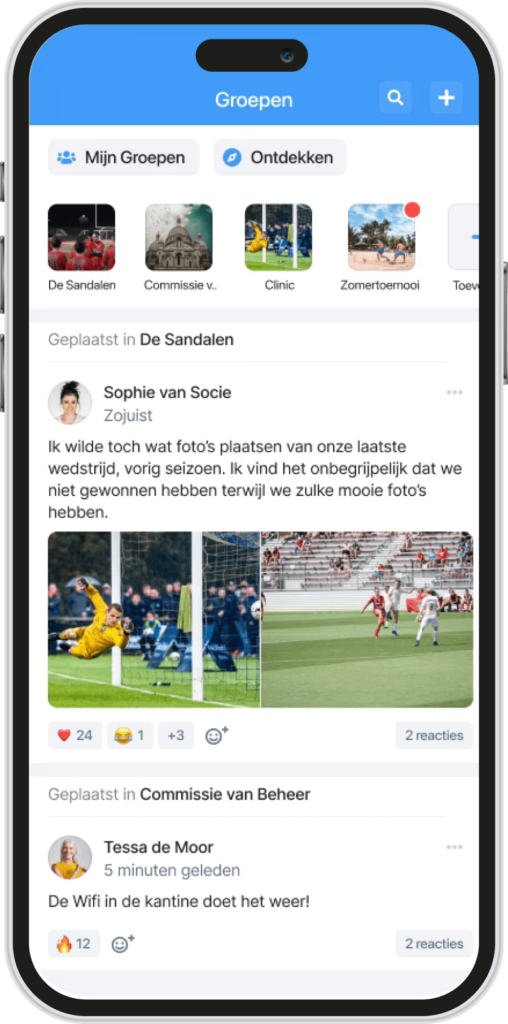
Lo vedi spesso sulle famose piattaforme di social media. Con Socie è anche possibile visualizzare tutte le comunicazioni di gruppo direttamente sulla schermata iniziale dell’applicazione.
In questo modo si crea una propria applicazione "social media" in cui i membri possono vedere istantaneamente tutti i post dei gruppi e rispondere ad essi.
Tutti i post dei gruppi di cui sei membro vengono visualizzati qui nella timeline.
La tua app per i social media in 4 passi
Se vuoi utilizzare Socie principalmente per la comunicazione e la chat di gruppo, segui i passaggi seguenti e crea la tua app per social media.
Non hai ancora un’app Socie? Allora crea un’app Socie e crea un account Socie.
Nota: per tutti i passaggi relativi alla creazione di una comunità di base, comprese le impostazioni di sicurezza, segui i passaggi di questo blog.
Passo 1: Accedi a Community Management per gestire la tua applicazione
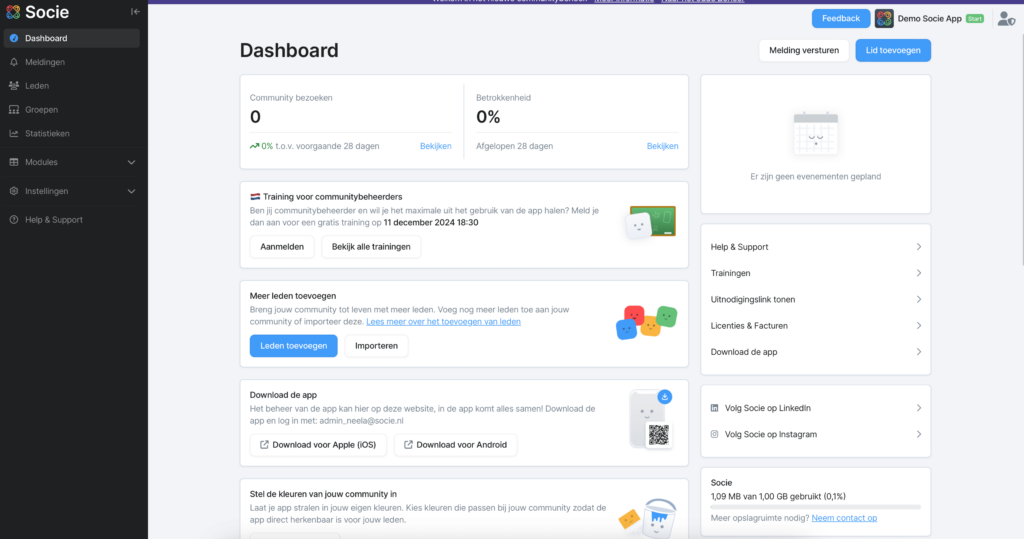
Iniziamo creando la tua app per i social media. Per personalizzare la tua app, collabora con il nostro Community Manager. Puoi utilizzarla direttamente tramite l’app, ma all’inizio potrebbe essere più semplice aprirla tramite il browser del tuo computer. La versione web ti offre anche informazioni più dettagliate. Accedi a questo link. Di seguito puoi vedere l’aspetto dell’interfaccia.
Passo 2: Creare dei gruppi interattivi
Nella gestione della comunità, vai su Gruppi e crea 2 o più gruppi interattivi.
Per maggiori dettagli sulla creazione di gruppi e impostazioni, segui questa guida.
Suggerimento 1: Aggiungi subito alcuni membri a questi gruppi. Non ci sono ancora membri? Allora aggiungi alcuni membri di prova.
Suggerimento 2: pubblica alcuni messaggi (di prova) in vari gruppi tramite l’app Socie. Vedrai subito l’effetto sulla timeline dei gruppi.
Passo 3: Disattivare o eliminare tutti i moduli non pertinenti
Ora disattiva o elimina tutti i moduli irrilevanti per la tua applicazione. Vai a Impostazioni -> Gestione dei moduli. Qui puoi vedere una panoramica dei tuoi moduli attivi.
- Rimuovere il modulo>
Clicca sul modulo che vuoi eliminare e clicca su "Elimina" in alto.
- Nascondi il modulo nell’app ->
Clicca sul modulo che vuoi eliminare e scorri fino al blocco Visibilità. Clicca qui Modifica. Imposta la visibilità su "disabilitato".
Fai questo per tutti i moduli che non vuoi utilizzare ora. In seguito, potrai aggiungere altri moduli alla tua comunità.
Passo 4: Imposta la timeline dei gruppi come pagina iniziale della tua app Socie
L’ultimo passo è quello di dare ai tuoi moduli la giusta collocazione.
Tra queste, la modifica della pagina iniziale è la più importante.
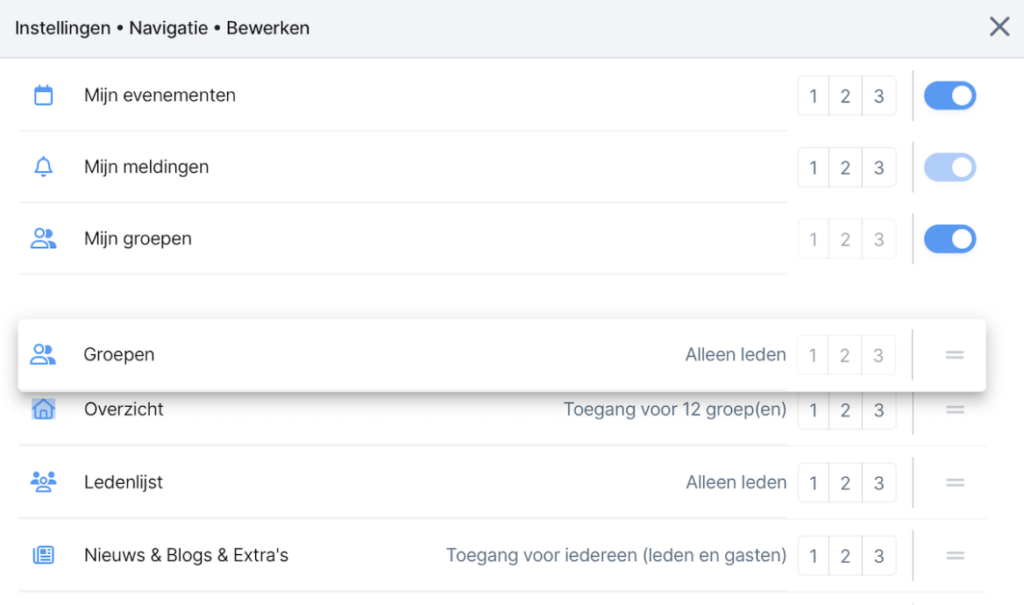
Vai a Impostazioni -> Navigazione.
Se non hai eliminato o disattivato il modulo di panoramica, vedrai che la pagina di panoramica (Panoramica) nella barra di navigazione è ancora presente come pagina iniziale.
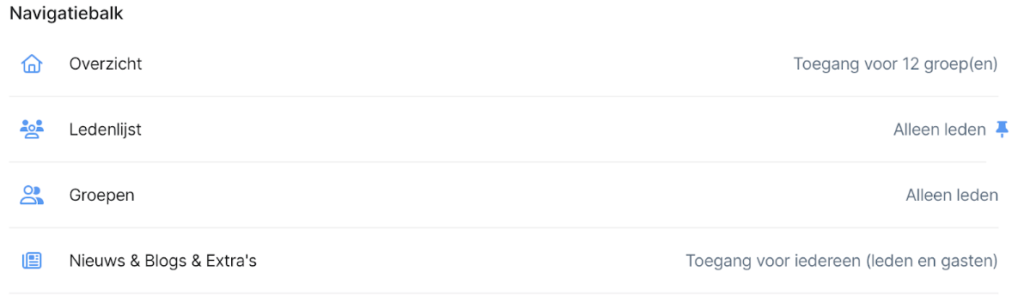
Clicca su Modifica e ora trascina il modulo Gruppi fino in cima. Nota che il modulo si trova sotto I miei eventi, Le mie notifiche e I miei gruppi. Clicca su Salva.
Ora riavvia l’applicazione Socie.
Ben fatto!
La Timeline del gruppo è diventata la pagina iniziale della tua app.
Divertiti con la tua app per i social media.